

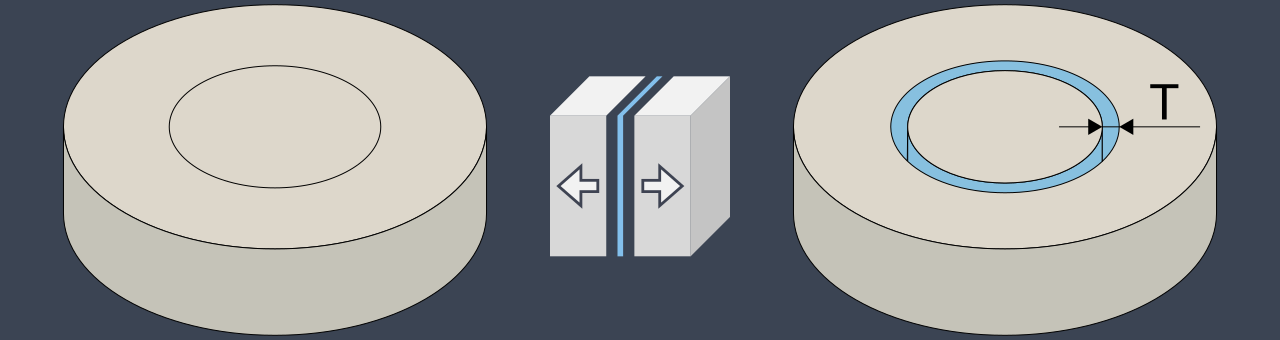
1. Introducción
UTS Apply Offset es un complemento para Autodesk Fusion 360™ diseñado para aplicar tolerancias controladas en piezas que deben encajar entre sí:
El add-in no modifica el modelo automáticamente ni toma decisiones por el usuario.
Su propósito es determinar de manera controlada un ajuste que normalmente se hace a ojo, proporcionando un método estable, repetible y consciente.
2. Cómo funciona UTS Apply Offset (modelo 50/50)
Lectura recomendada antes de usar el complemento
UTS Apply Offset sigue un principio clave para generar tolerancias funcionales:
Cada cara se desplaza solo la mitad de la tolerancia deseada.
La holgura final es la suma del desplazamiento aplicado a ambas piezas.
Esto es lo que denominamos modelo 50/50.
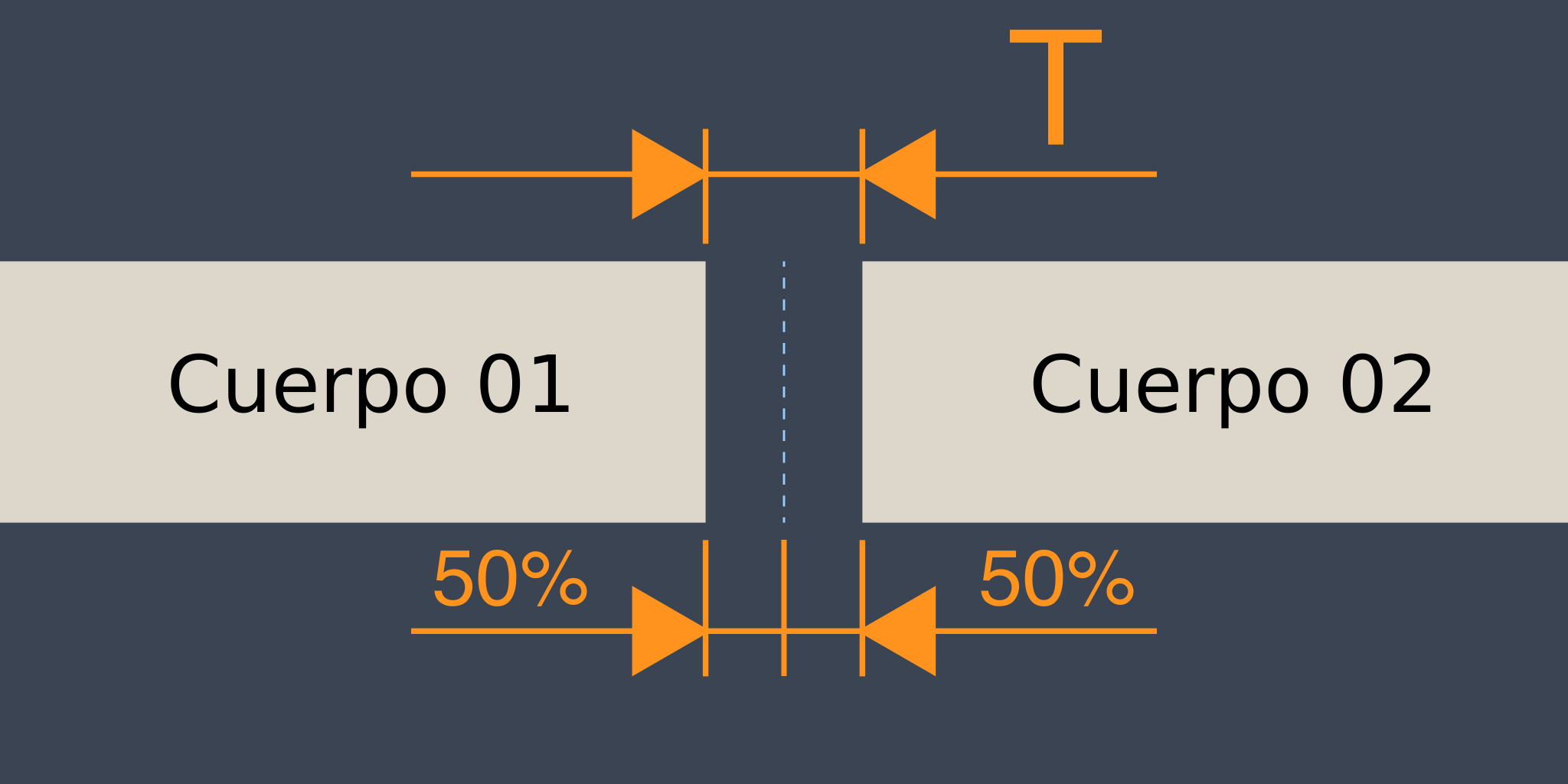
2.1 Por qué se hace así
2.2 Qué ocurre si solo aplicas el offset a una pieza
2.3 Ejemplos rápidos
Encaje cilíndrico
Rosca
2.4 Idea clave
UTS Apply Offset no ajusta piezas aisladas: ajusta relaciones.
3. Flujo básico de uso
- Abrir UTS Apply Offset en Autodesk Fusion 360™.
- Seleccionar las caras o cuerpos a ajustar.
- Elegir:
- boquilla,
- material,
- tipo de encaje.
- Previsualizar el resultado.
- Confirmar para aplicar el offset.
4. Requisitos
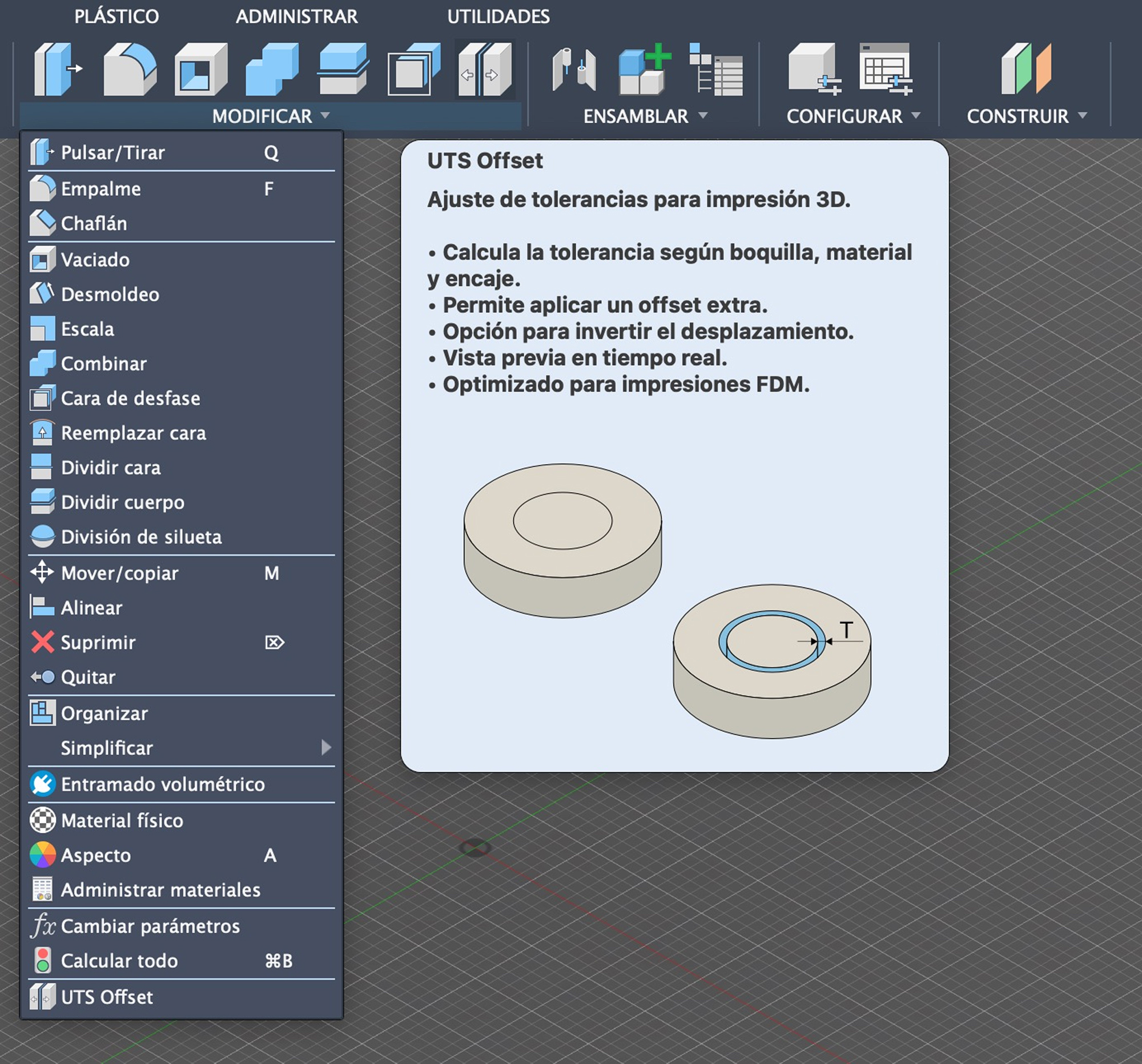
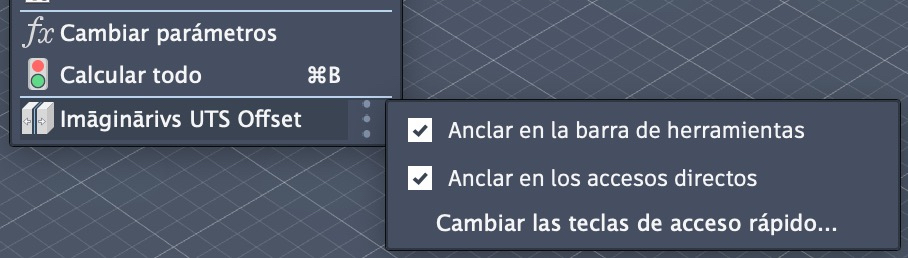
5. Dónde encontrar el complemento en Autodesk Fusion 360™
UTS Apply Offset aparece en el panel correspondiente (según dónde lo hayas configurado al instalarlo), habitualmente:
Al ejecutarlo, se abre el cuadro de diálogo del complemento.
Nada se modifica hasta que el usuario lo confirma.
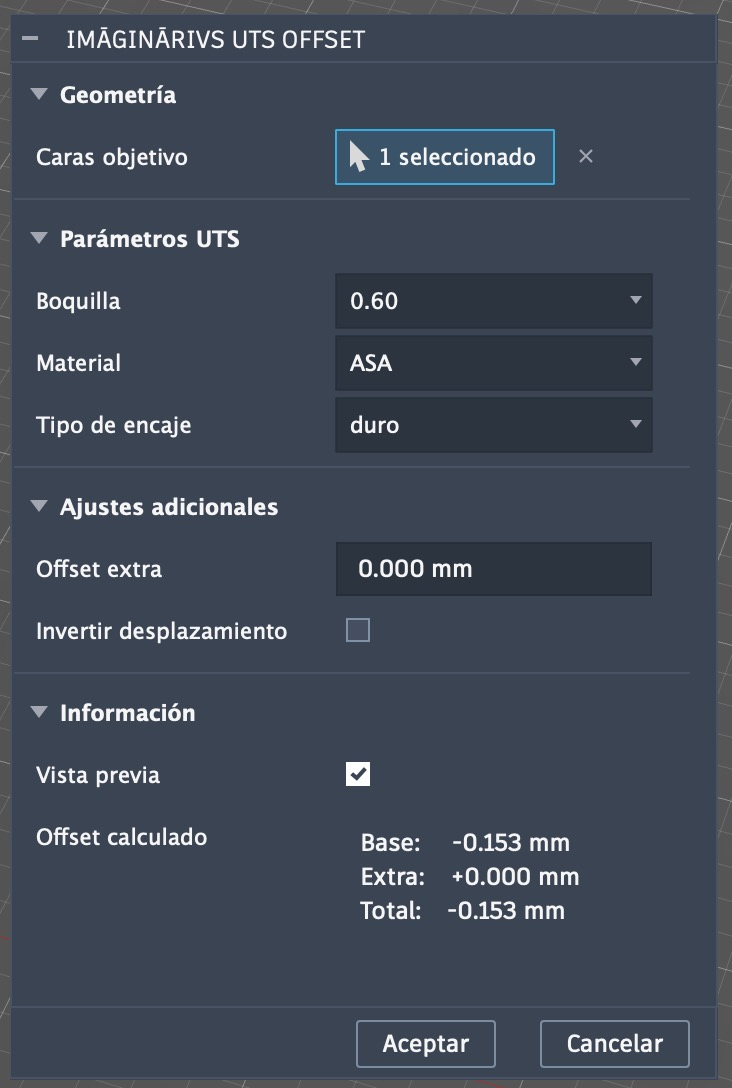
6. Interfaz del complemento
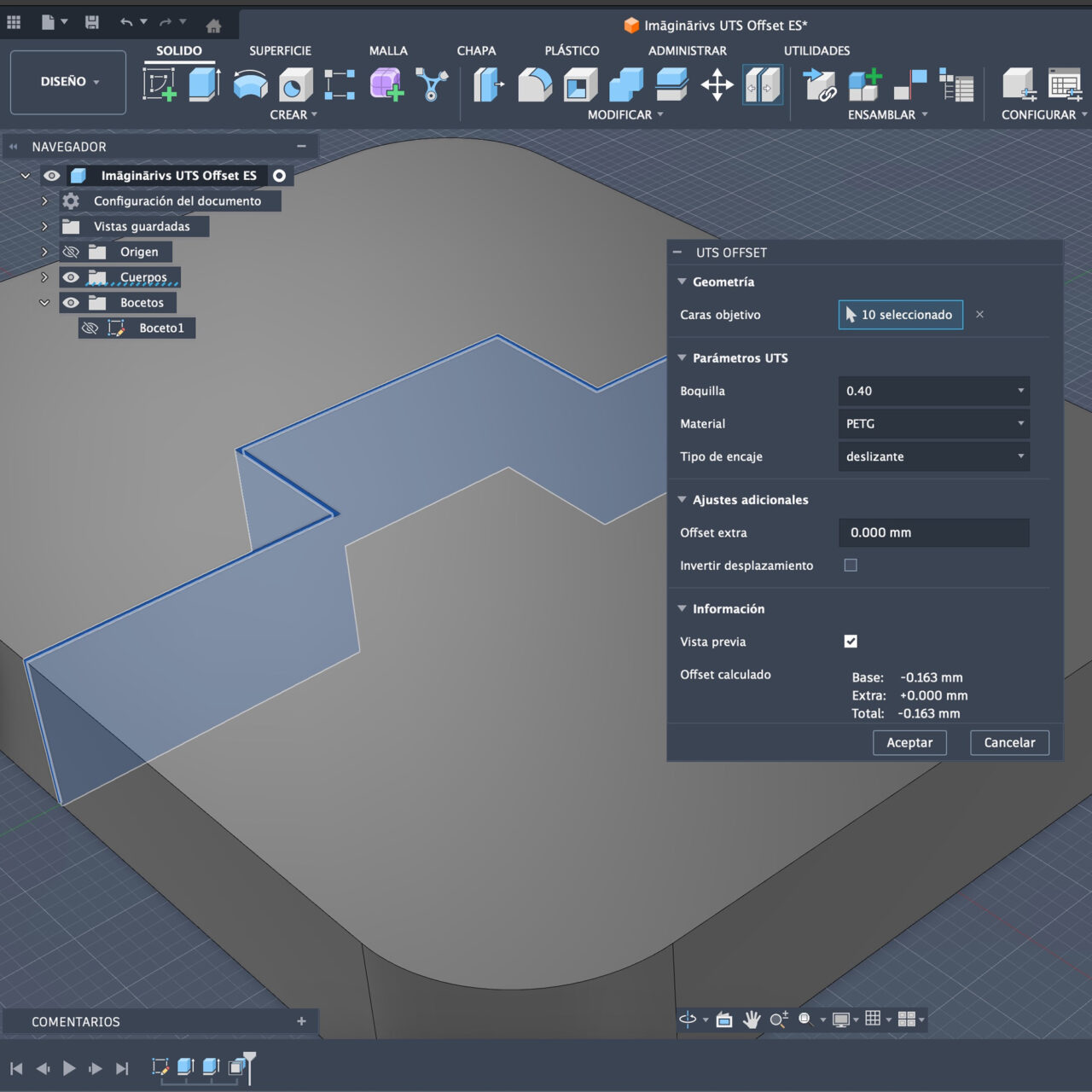
6.1 Selección de geometría
Puedes seleccionar:
Recomendación:
6.2 Parámetros UTS
Boquilla
Determina la precisión/resolución real de la impresora.
Boquillas más pequeñas → offsets más precisos.
Boquillas mayores → piezas más robustas pero menos ajustadas.
Material
Cada material tiene un comportamiento distinto:
El add-in adapta la tolerancia al material seleccionado.
Tipo de encaje
Define la “intención funcional”:
Cada tipo de encaje implica un offset determinado.
6.3 Previsualización
Antes de aplicar el offset puedes:
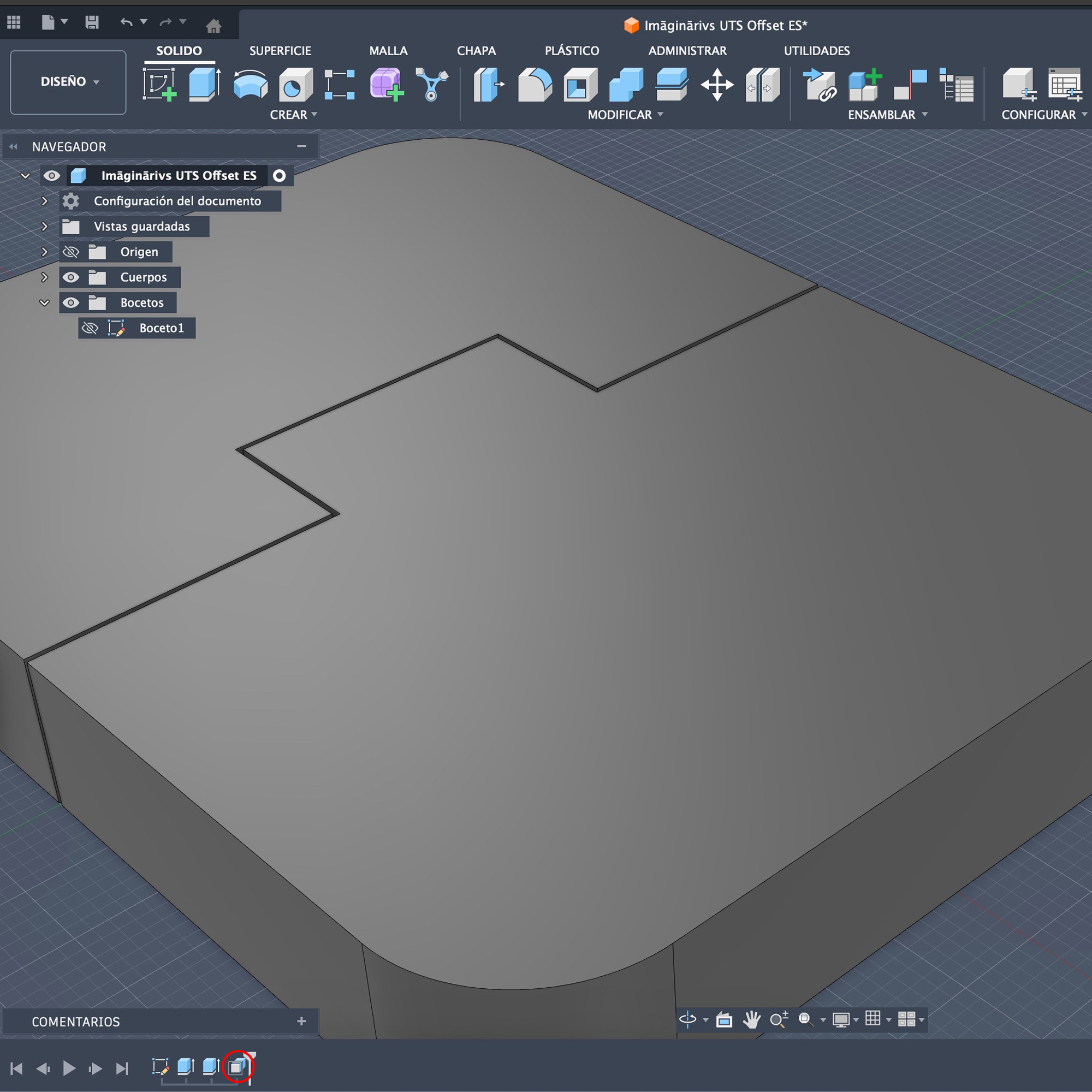
6.4 Aplicación
7. Casos de uso habituales
7.1 Encajes estándar
7.2 Roscas (macho / hembra)
Las roscas impresas son muy sensibles a pequeñas variaciones.
Recomendación fundamental:
→ Aplica UTS Apply Offset en ambas partes de la rosca.
(Recordemos el modelo 50/50.)
Beneficios:
7.3 Modelos “Printed in Place” (PIP)
Piezas donde no hay montaje posterior:
En todos estos casos la tolerancia es crítica.
UTS Apply Offset permite:
Recomendación:
→ Probar primero con una sección reducida antes de imprimir el conjunto completo.
8. Consideraciones de laminado (muy importantes)
8.1 Orden de impresión de perímetros
Cuando la tolerancia es crítica:
Configura tu slicer para imprimir primero los perímetros externos, antes que el relleno.
¿Por qué?
8.2 Evitar compensaciones automáticas del slicer
Si ya estás aplicando tolerancias en el CAD:
8.3 Altura de capa
Ajustes finos usan alturas de capa bajas.
Para encajes críticos: 0,15 mm o menos (si tu boquilla lo permite).
9. Buenas prácticas
10. Errores comunes y cómo evitarlos
|
Error |
Causa |
Solución |
|---|---|---|
|
“No noto el offset” |
Aplicado solo en una pieza |
Aplicar en ambas (modelo 50/50) |
|
Offset hacia el lado incorrecto |
Cara seleccionada con orientación opuesta |
Revisar previsualización |
|
Piezas fusionadas en PIP |
Offset insuficiente |
Elegir encaje holgado o boquilla más pequeña |
|
Resultado inconsistente entre impresiones |
Configuración del slicer dominante |
Ajustar orden de perímetros y evitar compensaciones |
11. Filosofía UTS
UTS no busca la tolerancia perfecta:
busca una tolerancia consciente y replicable.
El add-in es una herramienta, pero la responsabilidad del ajuste sigue siendo del diseñador.
13. Versiones / Notas del add-in
Versión actual: 1.0